
唉,现在的数码产品真是让人挑花眼!特别是显示器,参数一大堆,什么刷新率、响应时间、面板类型……看得人头都大。最近帮老弟装新电脑,他死活要一块“打游戏不拖影、颜色还得正”的屏,预算又卡得死。折腾一圈下来,最后锁定了AOC。讲真,以前对AOC的印象还停留在“性价比不错”,但这回深入研究才发现,现在的AOC屏幕怎么样,可真不能再用老眼光看待了。它早就不是那个只存在于网吧或者公司采购清单里的“老实人”了,从卷到极致的电竞高刷,到默默呵护你眼睛的健康技术,里头门道多着呢。
先说说最刺激的游戏体验吧。如果你是个追求“指哪打哪”、分毫必争的电竞玩家,那AOC现在手里的牌可是相当硬。像我关注的这款CU34G4Z,34寸的带鱼屏,本身视野就比普通屏开阔一截,玩《地平线》这类游戏沉浸感拉满。关键它还是个“快枪手”,刷新率直接干到了240Hz-1。这是个啥概念?普通显示器也就60Hz,它一秒钟能刷新240幅画面,画面连贯得像德芙巧克力——纵享丝滑。官方说响应时间1毫秒(GTG)-1,实际感受就是,在《无畏契约》里急速转身甩枪,屏幕上几乎捕捉不到讨厌的拖影和残像,那种操控跟手的感觉,一旦习惯就再也回不去了-2。而且你别以为这么猛参数一定贵得吓人,这玩意儿经常促销,价格还挺亲民-1。所以啊,当朋友再问“AOC屏幕怎么样,打游戏行不行?”,你大可以把这些参数拍出来:大尺寸、超高刷、快响应,还有不错的性价比,这就是AOC给热血电竞党的一份扎实答卷。
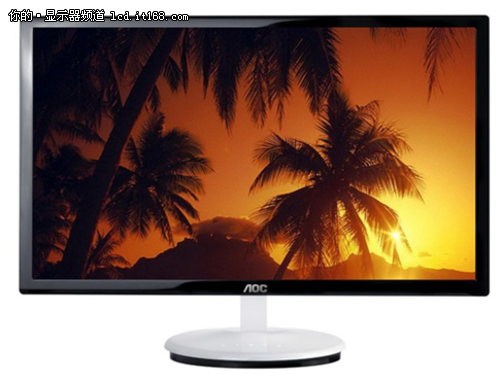
不过,咱也不是时刻都在战场上厮杀。更多人像我一样,每天对着屏幕的时间长达八九个甚至十几个小时,写方案、刷剧、偶尔搓两把游戏。长时间下来,眼睛酸涩、干痒,甚至头昏脑涨,这才是最真实的痛点。这时候,“AOC屏幕怎么样”这个问题的答案,就转向了它的另一面:健康护眼。这点真的让我挺意外的,AOC居然把“圆偏振光”这种听起来很高科技的技术放到了显示器里-2。简单说,它模仿的是自然光的特性,让光线更柔和地进入眼睛,减少直接刺激,从光源上就试图缓解疲劳-2。再加上DC调光避免频闪、硬件级滤蓝光这些基础操作-2,等于是给眼睛上了多层保险。我老弟说他连续码字几个小时,感觉确实比以前用的老屏幕舒服点,没那么容易“眼冒金星”。这功能对需要长时间专注的办公族、上网课的学生来说,可能比那多出来的几十Hz刷新率更实在。你看,AOC也没只顾着讨好游戏玩家,在关心用户健康这块,它也在悄悄发力。
当然啦,光快和护眼还不够,屏幕毕竟是拿来“看”的。色彩表现力咋样?会不会颜色艳得发假,或者灰蒙蒙一片?这里就得聊聊AOC的功底了。从评测数据看,AOC不少中高端型号的色准调校得相当可以,像有的型号平均色彩偏离度(ΔE)能做到0.54,远低于专业要求的2-2,这意味着你看到的颜色非常接近事物本来的色彩,不会出现你设计的是洋红色,打印出来变成紫红色的尴尬。而且色域覆盖也广,100% sRGB是基操,好些型号还能覆盖95%以上的DCI-P3色域-2-6,看电影时那种色彩的饱满感和层次感立刻就上来了。虽然跟三星那种用顶级量子点或OLED屏、追求极致鲜艳和对比度的“画质怪兽”路线不同-9,但AOC的色彩风格更偏向真实、自然和耐看,是一种更“稳”的选择。对于大多数不是专业影视调色的用户来说,这种准确而舒适的色彩,其实更适合长时间使用。
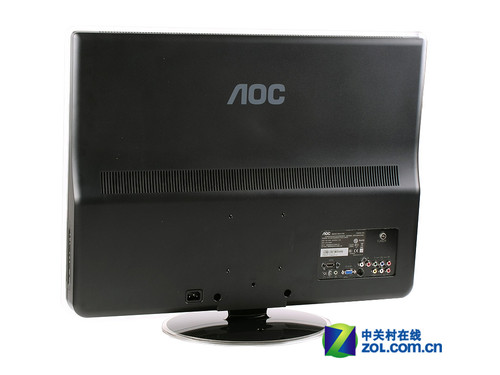
说到这里,你可能觉得AOC屏幕参数是挺亮眼,但用起来会不会麻烦?品质稳不稳定?这点我可以稍微分享一下见闻。我一个老同事,十多年前买的第一台宽屏LCD就是AOC,用到去年才因为接口太老退休,期间屁事儿没有-8。现在AOC很多型号的支架都支持升降、旋转调节,理线孔也给你预留好-2,自己动手装起来不费劲。官方提供的保修政策也挺给力,像香港地区就有提供长达36个月的上门保修服务-10。虽然偶尔也能看到用户吐槽某个型号的OSD菜单按键不好用-2,或者镜面屏容易沾指纹-8,但总的来说,在品控和可靠性上,AOC这个老牌子还是能让人放心的。它就像个务实的老朋友,可能不会给你最炫酷的外表,但该给你的东西,都扎实地给你了。
1. 网友“资深电竞小白”提问:看了文章很心动,但我预算就1500左右,主要玩《永劫无间》和《CS2》,AOC在这个价位有能打的型号吗?求推荐!
这位朋友你好!你这个预算和需求,可以说是AOC最擅长的领域了,妥妥的“甜点区间”。1500元左右,你完全可以瞄准一款27英寸、2K分辨率(2560x1440)、高刷新率的电竞屏。
2K分辨率在27寸上的细腻度比1080P好很多,玩《永劫无间》看看山林细节、衣服纹理更享受。高刷是核心,这个价位你能找到165Hz或180Hz的型号,比如AOC旗下AGON系列的某些型号-5-9。别小看这个数字,它相比60Hz是质的飞跃,《CS2》里快速拉枪、转身,画面会流畅得多,帮你更快发现敌人。
面板类型建议选Fast-IPS。它的响应速度比VA屏更快(接近1ms GTG),有效减少拖影,色彩和可视角度也比老式的TN屏好太多-5-6。虽然对比度不如VA,但玩你提到的这两类游戏,速度和画面流畅性优先级更高。
具体挑选时,可以留意这些点:1. 是否支持Adaptive-Sync(兼容G-Sync或FreeSync),这能防止游戏画面撕裂;2. 有没有专门的游戏模式,比如暗场平衡功能,能把游戏里暗处的场景调亮,方便你发现躲在阴影里的“老六”-2;3. 接口最好是HDMI 2.0和DP 1.4,才能完美发挥2K高刷的性能。
去电商平台按“AOC、27英寸、2K、144Hz以上”筛选,会出来不少热门型号。多看近期购买评价,特别是关于漏光控制和实际游戏体验的。这个价位AOC的选择很多,祝你找到最适合你的那一款!
2. 网友“每天盯屏10小时”提问:我是做平面设计的,也对眼睛健康很关注。文章里说的圆偏振光技术,会不会影响色彩准确性?我需要在护眼和色准之间做取舍吗?
非常好的问题!这也是很多创意工作者的核心顾虑。请放心,好的护眼技术和准确的色彩还原,并不是一道单选题,AOC在这一点上做得比较到位。
以搭载了圆偏振光技术的型号(如Q27G4SL/WS)为例,根据专业评测,它在开启护眼功能的同时,依然可以实现平均ΔE < 2,甚至更优的色彩准确度-2。ΔE是衡量色彩偏差的数值,小于2就已经达到专业显示器的入门要求了。这意味着,这项技术主要通过改变光线的传播方式来减轻疲劳,而不是简单粗暴地给屏幕整体“加黄”或“减蓝”,因此对色彩本身的影响微乎其微-2。
对于你的工作,我建议可以这样做来获得最佳体验:1. 收到显示器后,使用校色仪进行一次硬件校色。这能确保显示器输出最贴合标准色彩,消除个体差异。2. 在日常设计工作时,可以放心开启圆偏振光模式和低蓝光模式。你的眼睛舒适度会显著提升,而色彩仍在专业可接受范围内。3. 在进行最终校对或对色彩有极端要求的输出前,如果心里没底,可以暂时关闭护眼模式(通常快捷键切换很方便),在最“标准”的状态下做最后定稿。
所以,你完全不必在“护眼”和“色准”中二选一。选择一款像AOC这样同时具备优秀色准(广色域、出厂校色)和高级护眼技术的显示器,恰恰是鱼与熊掌可以兼得的方案,让你在健康的前提下,也能稳定地输出高质量作品。
3. 网友“迷茫的装机萌新”提问:第一次自己买显示器,除了参数,实际安装和使用有什么坑要避免吗?比如连接后没信号怎么办?
第一次自己动手,碰到问题别慌,都是这么过来的!除了参数,下面这些实操细节能帮你省下很多麻烦:
安装连接时的“坑”:
确认显卡接口:如果你的电脑有独立显卡,显示器信号线一定要接在显卡的视频输出口上(机箱中下部),而不是主板的接口(机箱上部)。接主板是没信号的-4。
用对连接线:优先使用显示器包装里自带的DP线,它能最好地支持高刷新率和分辨率-5。如果要用HDMI,确认你的线是HDMI 2.0或更高版本。使用非标或劣质转接线很容易出问题-4。
安装支架:现在很多显示器是快装设计,对准VESA接口卡进去就行-2。拧螺丝时别用蛮力,感觉紧了就停。
开机没信号(黑屏)的排查三步法-4:
看指示灯:按一下显示器电源键,看看右下角或下方的电源指示灯亮不亮。
如果灯不亮:检查电源插排是否通电,显示器的电源线两头(插排端和显示器端)是否都插紧。有些显示器背后还有个物理电源开关(标有O/I),确保它在“I”开启状态-4。
如果灯亮(常亮或闪烁)但黑屏:这是最常见的情况。先按显示器下方的菜单键或信号源切换键,手动切换到你连接的那个信号源(如DP或HDMI)。如果还不行,重启你的电脑主机,并检查信号线两端是否插牢。
系统设置关键一步:
电脑开机进入系统后,别以为亮了就完事。右键点击桌面进入“显示设置”,在“高级显示设置”里,把刷新率调整到你显示器支持的最高值(例如144Hz、165Hz)。Windows默认经常是60Hz,不手动改你就白买高刷屏了-5!
把这些步骤走完,基本上就能顺利点亮并享受你的新显示器了。慢慢来,搞一次下次就是老手了!