
爷爷盯着电脑屏幕上缓冲不动的视频直叹气,转身从抽屉里翻出一个旧U盘问:“小子,这东西能把《亮剑》装进去,带到老刘家去看不?”
“当然能!”我接过那个小小的U盘,它轻得几乎感觉不到重量,却能装下数不清的回忆和故事。
在视频平台VIP会员快要过期时,想把攒了一年的纪录片保存下来;家里长辈想带着戏曲视频去老伙伴家分享,却不会操作;或是单纯想把自己制作的vlog实体化保存——学会怎么样下载视频到U盘,就是给这些珍贵时刻上了一份双重保险。
在开始下载之前,需要准备一些基本的软硬件。硬件方面,一个容量足够的U盘是必需品。如今高清视频体积庞大,如果是1080P的视频,一部电影就可能达到2-3GB,因此建议选择至少32GB容量的U盘。
软件方面,根据视频来源不同,需要不同的下载工具。对于优酷、腾讯视频、爱奇艺等主流平台,官方客户端通常提供下载功能-1。
比如优酷客户端,在视频播放页面就有明显的下载按钮,选择清晰度后即可开始下载-1。
对于其他网站或特殊需求的视频,第三方下载工具就派上用场了。像4K Video Downloader这样的工具,支持包括YouTube、Bilibili在内的众多网站,甚至能下载8K超高画质视频-3。
开源的JDownloader 2则更加强大,支持超过300个网站,还具备自动破解部分年龄限制的功能-3。这些工具大多数提供免费版本,足够日常使用。
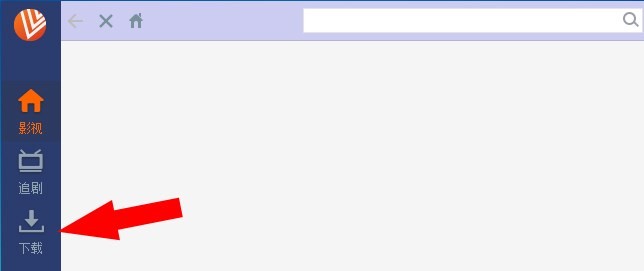
现在正式进入下载环节。如果是在优酷这样的平台,过程相当简单直接:打开客户端,想下载的视频,点击下载按钮,选择清晰度,等待完成即可-1。
完成后,点击下载列表右侧的文件夹图标,就能直接找到视频在电脑上的存储位置-1。
对于那些不提供官方下载选项的视频网站,就需要借助第三方工具。以4K Video Downloader为例,使用方法很直观:复制视频链接,打开软件,粘贴链接,选择格式和画质,点击下载-3。
这里有个小窍门:如果想下载整个播放列表或频道,许多工具支持批量操作,能节省大量时间。
对于手机端视频,如抖音、快手等平台,情况略有不同。一些专门的小程序或APP可以帮助下载,如“小猪下载”微信小程序就能下载抖音、快手、小红书等平台的视频-6。
不过在手机上下载视频后,要传输到U盘,通常还需要OTG转接头,让手机能够识别U盘-4。
下载好的视频,需要检查两个常被忽略但至关重要的细节:视频格式和U盘文件系统格式。
不同设备对视频格式的支持差异很大。普通的AVI、MP4格式兼容性最好,几乎所有播放设备都支持。根据索尼官方技术资料,大多数设备支持的视频格式包括MPEG1、MPEG2、MPEG4、H.264等编码的AVI、MP4文件-5。
如果你下载的是特殊格式,可能需要转换。一些下载工具内置转换功能,也可以在下载完成后使用格式工厂等软件进行转换。
文件系统格式问题更隐蔽但影响更大。常见的U盘文件系统有三种:FAT32、NTFS和exFAT-8。
FAT32兼容性最好,几乎所有设备都能识别,但它有个致命缺点:不支持单个超过4GB的文件-8。如今4K电影轻松超过这个大小,如果你要保存这类大文件,FAT32就不适用了。
NTFS没有文件大小限制,但在非Windows系统或一些老设备上可能无法识别-8。exFAT则是折中选择,既支持大文件,又有较好的跨平台兼容性-8。
如果U盘需要连接多种设备,exFAT是最稳妥的选择。要检查或更改U盘文件系统,在Windows中右键点击U盘,选择“格式化”,就能看到当前格式并进行更改-8。
将下载好的视频传输到U盘听起来简单——不就是复制粘贴嘛?但实际操作时,仍有几个注意事项。
找到下载好的视频文件,通常在客户端的下载文件夹或你自定义的保存位置-1。
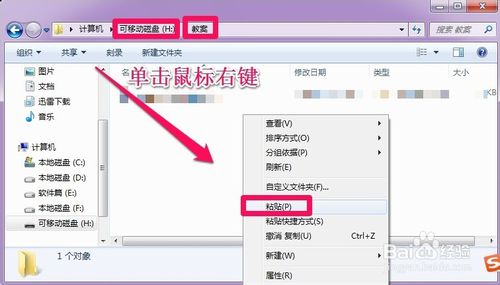
复制文件(Ctrl+C),打开U盘窗口,粘贴(Ctrl+V)即可-1。如果文件很大,传输需要一段时间,这时不要急着拔掉U盘,等系统提示传输完成再安全移除。
更稳妥的方法是使用“发送到”功能:右键点击视频文件,选择“发送到”,然后选择你的U盘-10。这种方法会自动将文件复制到U盘根目录。
视频多了之后,在U盘中创建分类文件夹是个好习惯,比如“电影”、“纪录片”、“家庭视频”等。这样不仅便于管理,在不同设备上播放时也能快速找到想看的视频。
一些高级U盘甚至自带简单的分类和播放功能。比如台电M50HD这样的高清视频U盘,除了存储功能,还内置4.3英寸屏幕,支持直接播放多种视频格式-2。
我第一次帮爷爷下载视频到U盘时,就遇到了两个问题:U盘插上电视不识别,以及视频文件超过4GB无法拷贝。
后来发现,第一个问题是因为U盘格式是NTFS,而老电视只支持FAT32;第二个问题则是下载的视频太大了-8。这两个问题都指向同一个解决方案:选择合适的文件系统格式。
另一个常见问题是下载的视频无法在某些设备上播放。这通常是因为编码格式或分辨率不被支持。比如一些老播放器可能无法解码H.265编码的视频,或者不支持1080P以上的分辨率-5。
解决方案是在下载时选择通用格式和适当分辨率,或者在传输前进行转码。
网速和存储空间也是需要考虑的因素。下载高清视频需要稳定且较快的网络连接,而U盘的实际可用空间通常小于标称容量(因为计算方式不同)。
一个标称64GB的U盘,实际可用空间可能在58-60GB左右。在下载多个视频时,要留有一定余量。
下载好的视频在U盘里安静躺着,爷爷拿着它像捧着宝贝。技术的门槛曾经像一堵墙,而一个简单的U盘和正确的操作方法,就能在墙上开出一扇门。
当他在老朋友家的电视上成功播放出熟悉的剧集时,那份由共享带来的快乐,已经超越了视频本身的内容。学会怎么样下载视频到U盘,实际上是学会了如何在数字时代为珍贵的记忆与连接提供一份实体保障。
问:看完文章我有个疑问,我想下载Netflix和Disney+上的视频存到U盘,但这些平台有DRM保护,普通方法根本行不通。有没有什么靠谱的解决方案?
答:哎呀,你提到了一个真正头疼的问题!流媒体平台的DRM(数字版权管理)保护确实让人束手束脚。说实话,普通下载工具对这些平台基本无效,因为它们有专门的加密技术。
不过,并非完全没有办法。一种可行的方案是使用屏幕录制软件,虽然画质可能略有损失,但确实能绕过DRM限制。像OBS Studio这样的免费开源软件,录制效果就不错。
另一种方案是寻找专门的下载工具。根据2025年的评测,CleverGet这类专业工具能够处理部分受DRM保护的流媒体视频-3。不过这里要提醒一下,使用这类工具前一定要了解当地法律法规。
Netflix、Disney+等平台的服务条款通常禁止下载后在其他设备传播,即使是个人使用,也可能涉及版权灰色地带。如果只是想在无网络环境下观看,更好的选择是利用这些平台官方提供的离线下载功能,虽然只能在其应用内观看,但这是完全合法合规的方式。
最后再分享个小技巧:如果你确实需要保存某些在线内容,可以考虑转换思路——寻找已经购买版权的替代来源,或者支持正版DVD/蓝光发行,这样既能获得高质量视频,又完全合法。
问:文章提到U盘格式很重要,但我已经存了好多资料的U盘,格式化会全没了吧?有没有不损失数据转换格式的方法?
答:你这个顾虑太实际了!转换U盘格式确实需要格式化,而格式化就意味着数据清空。不过别急,有办法可以做到“无痛”转换。
最简单的方法是先备份,后转换:把U盘里所有重要数据复制到电脑硬盘或其他存储设备上,然后安心格式化U盘,选择你需要的文件系统格式(比如exFAT),最后再把数据复制回U盘-8。
听起来有点麻烦,但这是最安全可靠的方法。
如果你觉得来回复制太费时间,也可以尝试使用分区工具软件,如MiniTool Partition Wizard或AOMEI Partition Assistant。这些工具声称能够在保留数据的情况下转换文件系统,但我要说实话——这种方法有风险,转换过程中如果断电或出现错误,可能导致数据损坏或丢失。
所以对于重要数据,我还是建议采用“备份-格式化-恢复”的老方法。虽然多花点时间,但心里踏实啊!
额外提醒一点:转换格式前,检查目标设备支持的格式。如果你主要在不同电视上使用U盘,最好先确认这些电视支持什么文件系统。有些老设备可能只认FAT32,那你转换到exFAT反而更麻烦-8。
问:经常需要在手机和电脑之间传视频,U盘总得转接太麻烦。有没有更现代的替代方案?
答:哈,你算是问到点子上了!现在确实有很多比传统U盘更方便的跨设备传输方案。
首先可以考虑手机电脑两用U盘,这类U盘一端是标准USB接口,另一端是手机接口(如Type-C或Lightning),可以直接插在手机上,无需转接头。使用时,在手机上下载视频,直接保存到U盘,然后拔下来插电脑上就行,确实方便不少。
其次是无线移动硬盘或NAS(网络附加存储)。这类设备可以创建无线网络,让手机和电脑同时访问。你可以在手机上下载视频,直接保存到无线存储设备,电脑上也能同时看到这些文件。虽然价格比U盘高,但对于频繁跨设备传输的用户来说,真的很省心。
云存储服务也是一个值得考虑的选项,比如百度网盘、iCloud、Google Drive等。在手机上下载视频后上传到云端,然后在电脑上登录同一账户下载。缺点是依赖网络,而且大文件上传下载需要时间。
如果你追求极简,数据线直连其实也很高效:用原装数据线连接手机和电脑,在手机上选择“文件传输”模式,电脑上就会出现手机存储,直接拖拽视频文件即可。这个方法完全免费,速度也快。
选择哪种方案,主要看你的使用频率、数据量和预算。如果只是偶尔传几个视频,传统U盘加OTG转接头最经济;如果频繁在多设备间传输大量视频,投资一个无线存储设备或两用U盘会更值得。