
指尖轻触键盘,屏幕如呼吸般自然亮起,桌面上没有一根杂乱的线缆,只有那块会发光的“玻璃”静静陪伴——这不是未来生活,而是整理得当的苹果一体机带来的日常。
凌晨两点赶完方案,我下意识伸手去摸键盘,指尖刚碰到键帽,iMac屏幕就温柔地亮了-2。环顾四周,简洁的桌面上没有杂乱线缆的纠缠,所有设备各司其职又默契配合。
这种整齐划一又高效的工作环境,正是我花了三个月时间摸索出来的苹果一体机整理心得。

苹果的一体机怎么样?当我第一次把iMac 24寸搬回家时,就被它的设计震撼到了——整机薄得像一块悬浮在支架上的玻璃,几乎看不到边框-3。
我把它塞进出租屋的书桌角落,旁边还堆着各种设备,它却不抢戏,只是安静发光-2。这种极简美学正是苹果一体机的魅力所在。
不过美丽背后藏着挑战:仅有四个接口(两个雷雳4和两个USB-C)-2,意味着外接设备需要精心规划;那根色彩鲜艳的编织电源线虽然好看,但如何隐藏却是个难题。
整理苹果一体机的第一步,从理清那些“线”开始。我选择了无线化作为核心策略,大大减少了桌面线缆-8。
键盘和鼠标?当然是苹果的妙控系列,完全摆脱线缆束缚-8。需要充电的设备,我放在三合一无线充电板上,手机、手表、耳机一次搞定-8。
不得不用的线缆怎么办?我使用显示器支架臂,不仅灵活调整屏幕角度,还能将电源线、数据线巧妙隐藏在支架中-8。
对于那些必须连接的外设,我添置了一个雷电拓展坞作为“交换中心”,所有线缆从这里出发,整齐地沿着桌腿背面走线,最后用理线带固定-8。
物理桌面整洁了,数字桌面更不能乱。苹果的一体机怎么样帮助我整理数字生活?macOS系统自带的整理工具功不可没。
我将最常用的6-8个App固定在Dock栏,几乎不需要打开启动台-6。想要快速找到文件或应用?按下Command+空格,聚焦瞬间定位所需内容-6。
我建立了一个“随手记录”系统:灵感闪现时,用flomo快速捕捉;待办事项,交给苹果自带的“提醒事项”;项目资料,则用Notion构建知识库-4。
多桌面功能更是神器:一个桌面专门用于写作,一个用于查阅资料,一个用于沟通交流。三指左右滑动,就能在不同工作场景间无缝切换-6。
虽然追求无线化,但有些外设必不可少。我的原则是:每个外设都必须有明确职责和固定位置。
我选择了支持“一线连”的拓展坞-7,不仅连接各种设备,还能给笔记本充电。当需要处理大型文件时,我直接将MacBook连接到iMac,后者瞬间变成高质量外接显示器-7。
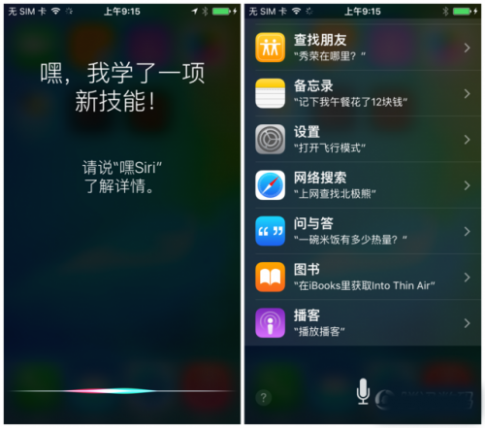
音频设备方面,HomePod成了我的桌面音响,只需说一声“嘿,Siri,播放轻音乐”,就能营造舒适工作氛围-8。而有线耳机?我把它挂在专门的耳机架上,线缆沿着桌边固定,取用方便又不显杂乱。
对于苹果一体机有限的接口,我的解决方案是:左边接口连接常插设备(如拓展坞),右边接口留给临时设备(如移动硬盘)。每个接口用途明确,避免频繁插拔。
整理不是一劳永逸的事,定期维护同样重要。我养成了周末花10分钟整理桌面的习惯:擦拭屏幕、清洁键盘、检查线缆-1。
软件方面,我会及时更新系统,这些更新通常包含了重要的安全补丁和功能优化-1。更新前,我一定通过Time Machine备份重要数据,防患于未然。
说到苹果的一体机怎么样应对未来需求,我选择了配置较高的型号(M2芯片、16GB内存、1TB SSD)-3,因为一体机升级空间有限-9,购买时就必须考虑到未来几年的使用需求。
问题:“看了你的文章很受启发,但我是个整理懒人,每次整理完没多久又乱了,有什么简单易行的方法吗?”
回答:坚持整理确实需要一点技巧和心态调整。我的建议是从微习惯开始。不要试图一次完成所有整理,而是每天花5分钟做一件事:周一整理Dock栏,周二清理下载文件夹,周三规划桌面图标,周四检查线缆,周五备份重要文件。
你可以设置视觉提醒,比如在屏幕角落贴个小便签,或者设置每天的整理闹钟。利用苹果自带的提醒事项应用,设置每周重复的整理任务,完成就打勾,这种小成就感的积累很有帮助-4。
最重要的是调整心态:整理不是为了完美,而是为了效率。即使桌面稍微有点乱,只要你能在30秒内找到需要的文件,就是成功的整理。功能优先于形式,找到适合自己的平衡点。
问题:“我是从Windows转过来的,除了整理桌面,该怎么快速适应macOS系统?”
回答:从Windows转过来的不适应感很常见,关键在于转变思维:把Mac看作“带键盘的大号iPhone”-6。像用手机一样用Mac——不用在意开关机,合上盖子(如果有MacBook)或让iMac睡眠,打开就能继续工作。
快捷键是适应过程中的痛点也是突破点。记住几个核心快捷键:Command+C/V/X对应复制/粘贴/剪切,Command+Q关闭应用,Command+Tab切换应用-1。把Windows中的Ctrl键习惯替换为Command键,大约一周就能形成肌肉记忆-6。
触控板手势是macOS的精华。在“系统设置-触控板”中花点时间学习,特别是双指滚动、双指轻点(相当于右键)、三指拖动等。我强烈建议不要关闭“自然滚动”,适应后你会发现这种“推动内容”的逻辑比“推动滚动条”更直观-6。
问题:“我想买苹果一体机,但在不同型号间犹豫,能给我点建议吗?”
回答:选择苹果一体机,首先要问自己:我的核心需求是什么?如果是一般办公、学习和日常使用,24英寸的基础款(M3芯片,8GB内存,256GB存储)已经足够-1。
但如果你是创意工作者(设计师、视频剪辑师、摄影师),我建议至少选择M3 Pro芯片,16GB内存,512GB存储的配置-3。因为苹果一体机后续升级困难-9,而创意软件对性能要求较高,前期投资足够配置可以避免不久的将来就感到性能不足。
屏幕尺寸也很关键。24英寸适合空间有限的桌面,而27英寸则提供更广阔的视觉区域-1。如果不确定,可以用纸板剪出对应尺寸放在桌上感受一下。颜色选择反而不用太纠结——虽然iMac有多种颜色可选-3,但实际使用时,你更多面对的是屏幕内容,而不是机身颜色。
最后考虑长期使用。苹果产品以其耐用性和稳定性著称-9,虽然初始投资较高,但分摊到多年的使用成本,往往比频繁更换中低端设备更划算。特别是如果你已经拥有iPhone等苹果设备,生态系统的协同价值会让这笔投资更加值得-9。