
看着电脑屏幕上突然消失的D盘和里面存了半年的项目资料,小王的手心开始冒汗,他刚刚在磁盘管理里对着那个“未分配空间”发呆了五分钟。
“我当时真的只是想把那个没用的分区删了腾出点空间,哪知道……”这是许多电脑用户不小心删除分区后的真实写照。

先给你一个直接的答案:删除分区后,该分区上的所有数据会立刻变得不可访问,分区所占用的空间会被释放为“未分配”状态-4。但这只是冰山一角,其背后隐藏的风险与误解,才是真正值得你关心的。
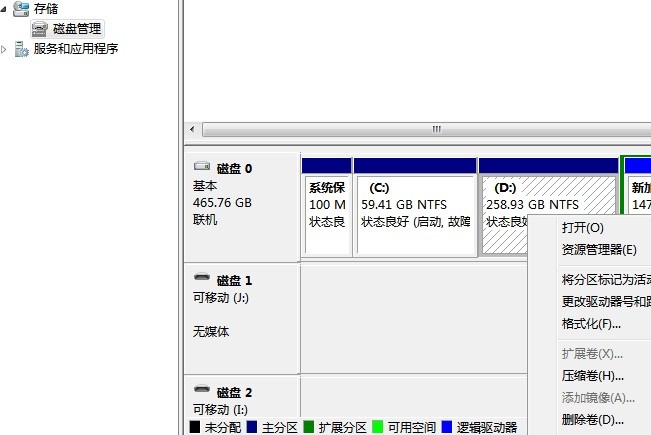
你以为点击“删除分区”只是移走了一些文件?那你就天真了。这个操作动的是你硬盘的“户口本”。
分区表就像硬盘的目录索引,告诉系统“C盘从哪开始到哪结束,D盘在哪里”。当你删除一个分区时,系统并没有去擦除那些照片、文档本身,而只是在分区表里把这个分区的“登记信息”给划掉了-2。
此时,操作系统再也找不到这个分区了,原先占用的空间被标记为“未分配”,可以用于创建新分区-4。
那些你的工作报表、家庭照片、游戏存档,其实都还好好地躺在硬盘的物理扇区上,只是系统“看不见”它们了。
很多人认为,文件删除或分区格式化后,数据就彻底消失了。这种想法在信息安全领域是极其危险的误区。
实际上,无论是简单的右键删除,还是快速的格式化,都只是在逻辑层面隐藏了数据,并没有物理擦除。专业的恢复软件可以轻易地扫描硬盘扇区,将这些“已删除”的数据重组并恢复出来-2。
一家数据安全公司曾在2019年从二手市场购买硬盘进行测试,结果令人震惊:超过78%的二手硬盘中能恢复出先前用户的数据,其中不少包含个人身份信息、商业邮件等敏感内容-2。
如果你认为所有分区都能随便删,那可能会闯下大祸。电脑中有几个分区是系统的“生命线”。
首当其冲的是EFI系统分区(ESP)或引导分区。这个小小的分区存放着系统启动必需的引导加载程序和启动配置文件-9。一旦删除,后果很直接——电脑无法启动,屏幕一片黑,只能看到晦涩的错误提示-9。
其次是恢复分区。许多品牌电脑会预置这个分区,它相当于系统的“急救包”,存有系统恢复环境或出厂镜像-3。当你遇到系统崩溃、蓝屏死机时,它可以救命。如果删除了它,系统恢复功能将直接罢工-3。
万一真的误删了分区,保持冷静是第一要务。接下来的每一步都至关重要。
立即停止一切写入操作:这是数据恢复的黄金法则。不要再往该硬盘保存任何新文件,不要安装软件,甚至尽量减少系统运行-6。因为新数据可能覆盖被删除分区的原始空间,导致恢复可能性急剧下降。
尝试使用磁盘管理工具重新分配驱动器号:有时分区只是“隐藏”了,而不是真正删除。按Win+R键,输入diskmgmt.msc打开磁盘管理,右键点击未分配空间或没有驱动器号的分区,尝试“更改驱动器号和路径”-10。
使用专业的恢复工具:当需要恢复数据时,专业软件往往是最有效的选择。例如EasyRecovery这类工具可以扫描硬盘,寻找丢失的分区信息-1。操作通常包括选择扫描位置、进行快速或深度扫描、预览可恢复文件,然后将它们保存到另一个安全的存储设备中-1。
了解了“删除分区会怎么样”之后,更重要的是学会如何避免这种窘境发生。
重要数据勤备份:这是老生常谈却最有效的建议。定期将重要数据备份到外部硬盘或云端,即使分区丢失,也能从容应对-4。
谨慎选择分区工具:进行分区操作时,尽量选择可靠的磁盘管理软件,并确保操作前充分了解每个步骤的含义-4。
保持系统安全:病毒和恶意软件也可能损坏分区表导致分区丢失-1。安装并更新可靠的杀毒软件,避免访问可疑网站和下载不明文件-4。
当小王的同事建议他立即关机,并使用另一台电脑制作启动盘,运行专业恢复软件扫描硬盘后,那些消失的项目文件一个个重新出现在屏幕上。
他长舒一口气,这次意外给他上了一堂代价极小却印象深刻的课:在点击“删除”之前,确保自己知道这个操作背后会发生什么。 电脑硬盘上的每个分区都不是孤立的存储盒,而是整个系统协同工作的一部分。