
手机弹出“存储空间不足”的红色警告,相册里两千多张照片和视频无处安放,而电脑硬盘却空着一大半——这种设备间的割裂感,成了许多人数字生活的日常困扰。
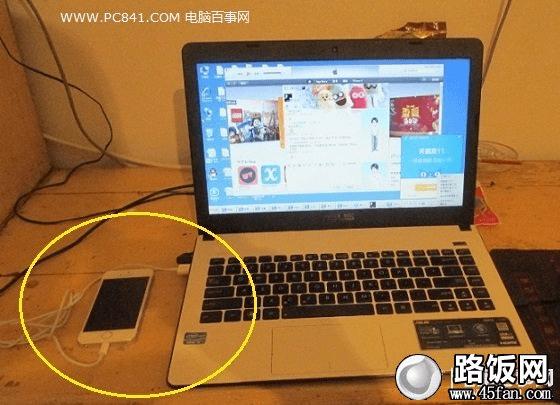
数据线连接是最原始也最直接的方式,拿起手机配套的USB线,一头插手机一头插电脑,简单直接。华为官方指南详细说明了这种基础操作-2。
连接后手机会弹出选择菜单,这里要选“传输文件”模式,这样电脑才能像访问U盘一样访问手机存储空间-2。
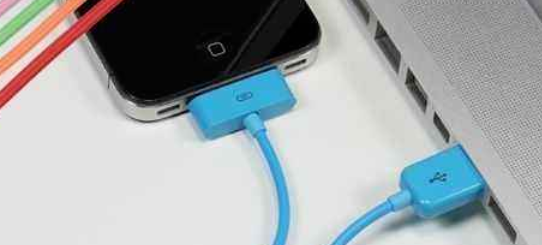
此时打开“此电脑”,会看到多出一个以你手机命名的驱动器,点进去就能管理手机文件了-2。这种方式的优点是传输速度快、稳定可靠,适合批量转移大量照片视频-5。
但缺点也很明显:要找线、要插拔,手机被“拴”在电脑旁边动弹不得。特别是当你只是想快速传几个小文件时,这种方式的便捷性就大打折扣了。
而且对于iPhone用户来说,情况更复杂——通过数据线连接电脑后,你只能访问照片视频,其他文件需要借助iTunes或第三方工具-5。
如果觉得连线太麻烦,无线传输方案就派上用场了。现在有很多工具可以实现在同一WiFi网络下,手机电脑间的快速文件传输。
Snapdrop这样的网页工具特别方便,不需要安装任何软件-3。你只需要在手机和电脑的浏览器中都打开snapdrop.net,它们会自动识别彼此,然后通过拖拽就能传文件。
还有LocalSend这样的开源工具,支持全平台,从iOS、Android到Windows、macOS都能用-3。安装后确保设备在同一网络下,发送端选择文件、选择接收设备,接收端点一下通知就能保存文件-3。
苹果用户当然可以用AirDrop,但那仅限于苹果设备间-3。如果你的设备混合了苹果和Windows,就需要寻找跨平台方案。像Send Anywhere这样的工具甚至支持跨网络传输,通过生成6位数验证码或二维码来配对设备-3。
无线传输的便利性显而易见,但也有些小缺点:速度受网络环境影响,不如有线传输快;有些应用可能有文件大小限制或广告-5。不过对于日常使用,这些无线方案已经足够便捷。
如果你需要更专业、更强大的手机电脑连接方案,市面上有一些专门为此设计的工具值得一试。
AirDroid个人版就是其中佼佼者,它不仅能无线传输文件,还能在电脑上直接管理手机文件,甚至远程操控手机-9-10。
安装并登录同一账号后,你可以在电脑上像操作本地文件夹一样浏览、整理手机文件。想把手机Download文件夹里的文档移到Documents文件夹?在电脑端选中文件右键移动即可,无需在手机上操作-10。
更棒的是,它支持批量操作——你可以一次性将分散在不同文件夹的照片统一归纳到相册,或者批量删除不需要的文件-10。
对于小米手机用户,这款工具特别友好,解决了小米手机和电脑间的文件管理难题-10。无线连接、无损传输的特性让照片视频传输后能保持原始画质-10。
有时候我们需要访问的不仅是文件,而是整个工作环境。这时手机远程控制电脑的方案就很有用了。
Windows自带的远程桌面(RDP)是一种选择,在手机上安装Microsoft Remote Desktop应用,输入电脑IP地址就能连接-7。但这种方案有些限制:家庭版Windows功能有限,跨平台文件格式兼容性也不理想-7。
TeamViewer和AnyDesk等第三方工具则更灵活,支持跨平台双向文件传输-7。实测在百兆带宽下,AnyDesk的传输速度可达8MB/s-7。
RayLink这样的专业工具更进一步,采用智能压缩算法提升传输效率,甚至在4G网络下也能保持稳定传输-7。
对于需要随时随地访问电脑文件的用户,还可以通过花生壳内网穿透实现外网访问电脑共享文件夹-8。简单配置后,即使不在同一网络,也能用手机访问电脑文件。
知道了这么多连接方式,但到底什么场景用什么方法呢?这里有几个实用建议。
如果是紧急大文件传输,比如几个GB的视频素材,数据线连接仍然是最佳选择,速度快且稳定-5。如果是日常小文件分享,比如几张照片或文档,无线工具如Snapdrop或LocalSend更方便-3。
当你需要深度整理手机文件时,AirDroid这样的专业工具更合适,因为它允许在电脑上直接操作手机文件系统-10。如果需要随时随地访问工作文件,远程控制或内网穿透方案是必然选择-7-8。
不同品牌设备间也有优化方案。华为用户可以利用“一碰传”功能,用手机背部NFC区域轻触笔记本的华为分享感应区域,快速传输照片视频-6。这种“碰一碰”的方式特别适合分享当前正在查看的内容。
无论用哪种方式,一些通用技巧能提升体验:传输前确认文件格式是否兼容;重要文件传输后检查完整性;定期清理不再需要的传输缓存-9。
手机屏幕显示着整理得井井有条的相册,所有照片按年月事件分类清晰;电脑文件夹里,工作文档和手机备份各居其位。傍晚的咖啡馆里,女孩轻点手机,刚用电脑写完的报告已同步到手机,起身离开时步伐格外轻快。设备间的界限在指尖消散了。