
哎呀,说起宏基4750这个型号,估计能勾起不少85后、90初朋友的青春回忆。这台在2011年前后叱咤学生市场和高性价比领域的笔记本电脑,当年可是宿舍里的“网红”。你问我现在宏基4750怎么样?这可真是一言难尽,得把时间指针拨回去,好好掰扯掰扯它当年的风光和如今你可能会遇到的坑。
老实讲,这台机器在它出生的那个年代,绝对是“甜点级”产品。它搭载了当时英特尔第二代酷睿i3、i5甚至i7处理器-1,而且不少型号还配了NVIDIA的独立显卡,比如GT 520M或更受游戏玩家青睐的GT 540M-1-9。记得我大学室友那台,就是i5配GT 540M的版本,当时不到4200块就能拿下-9,在宿舍里玩《魔兽世界》、《求生之路》啥的,开个中等特效,那叫一个流畅,让我们这些用集成显卡的羡慕得不行。所以当时很多人琢磨“宏基4750怎么样”,答案多半是“性价比爆炸,学生神器”。
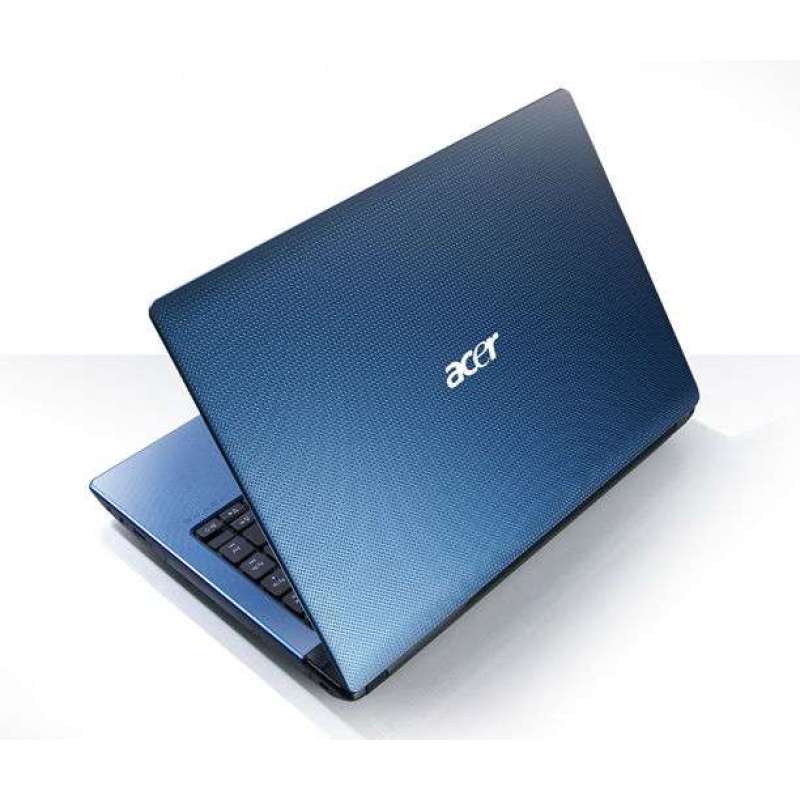
不过,咱也不能光说好听的。这台电脑的模具和设计,用今天的眼光看就有点“年代感”了。它的外壳是工程塑料的,表面做了处理防止沾指纹-9。整体设计方方正正,线条比较利落,用现在的话说就是标准的“商务范”或“实用派”-1-4。A面(就是盖子)很简洁,就一个亮银色的Acer标志-4。它有个挺实用的设计叫“防泼溅键盘”-1,键盘底下有整体金属板密封,边上还有防溢槽,万一不小心打翻杯子,能救电脑一命。这对毛手毛脚的学生党来说,简直就是福音。
说到用起来的感受,那可真是酸甜苦辣都有了。先吐个槽,不少用户反馈它的散热效果一般般-9,用久了左手托位置和键盘中部会感觉比较热。而且它左侧的接口布局有点挤,HDMI口和USB口挨得太近-9,如果你插了个稍胖点的U盘,可能旁边的HDMI线就不好插了,这个设计确实有点让人挠头。还有啊,自带的音响效果,用过的朋友普遍反映声音偏小,音质也比较普通-8,想看电影打游戏爽一点,一副耳机是必不可少的。
但为啥当年它还那么火呢?除了核心的CPU和显卡配置给力,它还有一些很超前的亮点。比如,它在那个USB 3.0还没普及的年代,就给配了一个蓝色的USB 3.0高速接口-3-9,传个大文件比普通的USB 2.0快太多了。另外,它用的是下沉式的转轴-1-4,屏幕打开时很稳当,不会乱晃。键盘是当时流行的“浮萍式”设计-4,键程适中,手感嘛,有人喜欢有人说偏软-9,这个就看个人喜好了。
时过境迁,现在再来审视宏基4750怎么样,答案就完全不一样了。从绝对性能上讲,它的第二代酷睿处理器和GT 5系显卡,应付今天的Win10或Win11基础办公(比如写文档、做PPT、上网课)或许还能勉强一战,但肯定会比较吃力,风扇狂转是免不了的。如果你想用它来玩现在的网游或者进行任何涉及多任务、高清视频剪辑的工作,那真的就是“小马拉大车”,会非常卡顿。
更重要的是,这是一台年龄可能超过10岁的电脑-1-9。电子产品是有寿命的,老旧电脑最常见的几个“老年病”它基本都逃不掉:
电池老化:原装电池几乎肯定已经报废,续航时间可能从标称的4小时-1锐减到离电几分钟,甚至出现充电故障-2-10。
硬件故障风险:主板、硬盘这些都是消耗品。里就能看到有用户遭遇过主板突然损坏的情况-2。机械硬盘用了这么多年,坏道和速度下降也是大概率事件。
升级局限:它最大支持8GB的DDR3内存-1,放在今天只是入门水平。硬盘接口也是老的SATA,想换固态硬盘(SSD)速度会有提升,但无法和现在主流的NVMe SSD相比。
所以,如果你现在想买一台二手的宏基4750,我的态度会非常谨慎。除非你的预算极其极其有限(可能就两三百块钱),并且只是拿来处理最最基础的文字工作,或者给家里老人上个网、看个剧(还得忍受可能出现的卡顿)。而且,你必须具备一定的动手能力,或者准备好额外的预算,用来给它更换一块固态硬盘(SSD)和新的内存条,这能极大改善使用体验。清理内部积灰、重新涂抹散热硅脂也是延长它寿命的必要操作-6。不过要注意,如果自己没拆机经验,最好找专业人士,以免拆完装不回去或者弄坏零件-6。
总而言之,宏基4750是一台承载了时代记忆的“功臣机”,它在当年以极高的性价比圆了很多学生的电脑梦和游戏梦。但站在今天的角度,它的性能已严重落后,且存在诸多因老化带来的风险。它更像是一个怀旧收藏品,而非一个实用的生产工具。除非有特殊的情怀或极端预算限制,否则在2026年的今天,市面上有更多更适合的入门级新机或近几年的二手笔记本值得考虑。
问:@数码怀旧佬 老哥说得好详细!我手头正好有一台老爸以前留下的宏基4750,开机是能开,但慢得要死。如果我想花最少的钱让它“复活”,勉强能上上网、看看在线视频,该怎么弄?大概要花多少?
答: 这位朋友,你这情况太典型了。想让这台老将重新服役,核心思路就一条:把最大的性能瓶颈——机械硬盘,给换掉! 你感觉慢得要死,十有八九是里面那个5400转的机械硬盘-1已经老化,读写速度跟不上了。
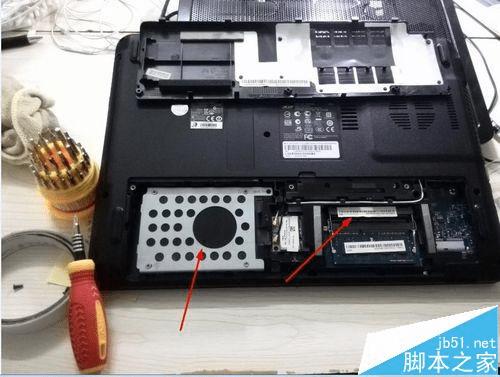
第一步,必选项:换一块固态硬盘(SSD)。 这是性价比最高、效果最立竿见影的升级。宏基4750用的是2.5英寸的SATA接口硬盘-1,现在买一块240GB或480GB的SATA接口SSD,价格大概在100到250元之间。换上之后,开机速度、程序打开速度会有质的飞跃,整个系统感觉会“脱胎换骨”。安装过程不算难,网上搜“宏基4750 拆机 换硬盘”应该能找到教程,记得先找个U盘制作好系统安装盘。
第二步,建议项:增加内存条。 你这台原配估计是2GB内存-9,现在开几个网页就满了。它有两个内存插槽,最高支持8GB DDR3内存-1。你可以再加一条4GB的DDR3 1333MHz笔记本内存条,二手价格大概50-80元。组成6GB内存,应付基础应用会从容很多。
第三步,维护项:清灰与重涂硅脂。 十年多的电脑,内部灰尘估计都“盘出包浆”了,严重影响散热-6。可以买一套螺丝刀,拆开底盖,用气吹和软毛刷仔细清理风扇和散热片的灰尘。如果懂一点,可以把散热模组拆下来,把CPU和显卡芯片上已经干涸的旧硅脂擦干净,涂上新的。这一套操作能有效降低温度,减少卡顿。硅脂很便宜,几块钱一管。
这么算下来,总花费大概在150-350元这个区间(取决于你买SSD的容量和是否加内存)。全部弄好之后,安装一个精简版的Windows 10或Linux系统,专门用来上网、看视频、处理文档,它会变得相当流畅,再战两三年问题不大。当然,前提是它的主板、屏幕等其他主要部件没有暗病。这算是最经济的“复活”方案了。
问:@小白想入坑 看了文章有点劝退,但预算实在紧张。想问下,同样两三百块的预算,是买这种十多年前的“经典旧机”像4750,还是买更近几年的低端二手平板或手机,哪个更适合大学生做课堂笔记和查资料?
答: 同学,你这个预算确实非常紧张,我完全理解。这两条路是截然不同的选择,我来帮你分析一下优劣。
选宏基4750这类老旧笔记本:
优势:它是一台完整的电脑,能运行完整的Windows系统,能安装Office、专业软件(哪怕版本老点),能接鼠标键盘,用真正的生产力软件写论文、做表格、做PPT,效率远非移动设备可比。14寸的屏幕-1看文档也更舒服。升级SSD后,文字办公体验尚可。
劣势:沉重(约2.4公斤-1)、续航几乎为零(必须插电使用)、性能孱弱、故障风险高。你无法指望它陪你上一整天的课,它更像一个固定在寝室或家里的“台式机替代品”。
选近几年低端二手安卓平板/大屏手机:
优势:便携性好、续航长、开机即用。用WPS移动版、云笔记App做简单的课堂记录、在线阅读资料和PDF是没问题的。配合蓝牙键盘,也能进行轻度文字处理。
劣势:无法运行专业电脑软件,处理复杂文档或需要特定专业软件时无能为力。多任务切换和文件管理不如电脑方便。屏幕小,长时间看容易累。
给你的建议是:
优先考虑你的核心需求。 如果你的专业需要用到任何电脑端特定软件(哪怕是旧版的),或者你需要频繁地、正式地撰写长文档、制作幻灯片,那么老旧笔记本是唯一选择,移动设备无法替代。你可以接受它笨重、需插电的缺点,把它放在寝室用。
如果你的学习活动高度依赖网络和App,主要是阅读、看网课、简单记录,并且极度需要便携和续航,那么二手平板可能更适合你,但要在文件处理和深度办公上做好妥协。
一个折中的思路是:看看能否把预算稍微提高到500元左右。这个价位已经可以买到一些2015年之后、搭载英特尔酷睿M系列或早期低压i5的二手超极本了(比如一些旧的联想、戴尔型号)。它们在性能、便携性和续航上,会全面超越宏基4750,是更平衡的选择。无论如何,购买前一定要对方提供清晰的实物视频,确认功能完好。
问:@动手达人 楼主提到清灰有风险-6,我偏不信邪,结果现在拆开清完灰,电脑点不亮了!风扇转一下就没反应,这是哪儿搞坏了?还有救吗?
答: 朋友,你这真是“一看就会,一拆就废”的典型啊-6。别慌,这种情况在DIY拆机后很常见,多半不是硬件真烧了,而是哪个环节没装好。咱们一步步来排查:
最最最可能的原因:内存条没插好! 这是首犯!请你务必断电(拔掉电池和电源),把内存条用力拔下来,用橡皮擦仔细擦一擦金色的触点部分,然后再用力地、对准卡口插回去,听到“咔嗒”两声卡住才算到位。可以尝试只插一条,或者换插槽试试。
检查所有排线:拆机时动过的所有细排线,特别是连接主板和键盘、触摸板、屏幕的,有没有松脱或者没插到底?屏幕排线如果没插好,可能会导致黑屏但风扇能转。
CMOS放电(清除BIOS设置):有时候拆装硬件会让BIOS设置错乱。找到主板上那个纽扣电池(CR2032),把它取下来,等一分钟,同时按住开机键30秒释放残余电荷,再把电池装回去。这能恢复BIOS默认设置,解决很多莫名其妙不开机的问题。
检查电源和开关:确保你的电源适配器是好的(电压功率要匹配原装的90W-1)。检查主板上的电源开关排线是否连接正确。
“最小系统”法:如果以上都没用,进行终极排查:拔掉所有非必要部件。只保留主板、CPU、一根内存、电源。拆掉硬盘、光驱、无线网卡,甚至把笔记本自带屏幕的排线也拔掉,尝试外接一个台式机显示器看看。如果能亮,说明是拆掉的某个外设有问题;如果还不亮,问题可能出在主板、CPU或内存(但CPU很少坏)。
如果你按照上述步骤仔细检查了一遍还是不行,那很可能就是在拆装过程中造成了物理损伤,比如:
静电击穿:拆机没戴防静电手环,身上静电打坏了主板上的精密元件。
螺丝滑丝或掉入主板:导致主板短路。
散热模组安装不当:CPU或显卡的散热器没压紧,或者螺丝拧的顺序不对导致芯片受力不均,或者忘了给CPU涂硅脂导致开机瞬间过热保护。
到了这一步,建议你不要再反复尝试了,以免扩大故障。老老实实把机器装好,送去专业的维修店检查吧-6。把拆机过程跟师傅说明白,他们更有经验定位故障点。这次就当交学费了,下次再折腾老电脑,务必先看熟教程,胆大心细,每一步都拍照记录。玩机有风险,拆机需谨慎啊!