
哎呦喂,你是不是也这样?新买的路由器一到手,看着那一堆天线和接口,脑壳瞬间就大了,感觉比组装一台电脑还复杂。别慌,今天咱就唠点实在的,把路由器怎么样安装这事儿,掰开了、揉碎了,给你讲得明明白白。保证你看完,不仅能自己轻松搞定,还能在朋友面前当回“技术流”。

咱可别急着插线。先开箱,把东西都摆出来瞅瞅:路由器主机、电源适配器、还有一根通常自带的网线。最重要的,是找到路由器底部或背部那张小小的“身份证”贴纸-2-6。上面印着这台路由器的初始无线网络名称(SSID)、密码(如果有),以及最关键的管理后台地址(比如 192.168.1.1 或 tplogin.cn)和默认用户名密码-6。赶紧用手机拍张照存好,这可是你后续操作的“通关文牒”。
另外,你得知道你家的宽带上网方式,这决定了后台该怎么设置。一般就三种:需要输入宽带账号密码的(PPPoE拨号),插上就能用的(动态IP),或者单位专线那种固定IP的(静态IP)-2-6。要是不清楚,最简单的办法就是给你家的宽带运营商(比如移动、电信、联通)打个电话问一嘴,或者看看旧路由器背面有没有贴账号密码-7-9。
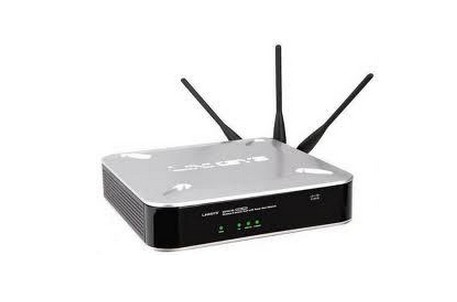
硬件连接是实打实的操作,但记住口诀就简单:“一接电源,二连猫,设备接在LAN口上”。
通电:先把路由器放在一个通风、开阔的位置,避开微波炉、金属柜这些“信号杀手”,然后插上电源-9。看到指示灯像跑马灯一样亮起来又稳定下来,就说明它“睡醒了”-4。
接外网:拿出那根网线,一头插到你家“光猫”(宽带调制解调器)的 LAN口 上,另一头,稳稳地插到新路由器的 WAN口。这个口通常颜色特别(比如黄色),或者旁边直接标着“WAN”或“Internet”-2-3。这可是网络进家的“总水管”,千万别和那一排LAN口搞混了-6。
连设备:现在,用手机或者电脑,并连接你刚才在路由器底部看到的那个初始无线信号-2-7。如果是台式机,也可以用另一根网线,直接连接路由器的任意一个 LAN口-1。
硬件通了,现在该软件配置了。这才是路由器怎么样安装的核心环节——配置管理后台。
打开你手机或电脑上的浏览器(最好用Chrome、火狐这些),在顶部的地址栏里,一字不差地输入你记下的管理地址,比如 192.168.0.1 或 192.168.1.1,然后敲回车-1-6。这时候,你可能会遇到两个小坎儿:
弹不出页面? 别急,检查下设备是不是真的连上了路由器的Wi-Fi(信号满格但显示“不可上网”是正常的),或者试试关闭手机的移动数据-9。
要账号密码? 首次进入,很多路由器会让你创建一个全新的管理员密码,以后就用这个登录-2-6。如果是老路由器恢复出厂,可能需要输入底贴上的默认密码(常是 admin)-6。
顺利进入后,你会看到一个设置向导页面,跟着它走就行。这时候,前面让你问清楚的“上网方式”就用上了。根据你家的宽带类型选择(通常是PPPoE拨号),然后认真、仔细地填入运营商给的宽带账号和密码-6。这里输错了,后面一切白搭,很多人上不了网就是栽在这步!
接下来就是最有成就感的环节:给你的网络起名和设密。
在“无线设置”里,给你的Wi-Fi起个响亮又好记的名字(SSID),比如“银河护卫队之家”。务必设置一个强密码!建议用“大小写字母+数字+符号”的组合,比如 Home@2025,千万别用简单的“12345678”或生日,防蹭网就是在这儿下功夫-3。
现在很多路由器都是双频的,会同时发射2.4GHz和5GHz两个信号。2.4GHz穿墙好、覆盖广,适合连智能家电;5GHz速度快、延迟低,打游戏、看4K电影就选它-3。你可以选择合并显示,也可以分开命名,方便自己选择。
全部设置完,点击“保存”或“完成”。路由器通常会重启一次,耐心等个一两分钟-3。
重启后,用你的手机重新Wi-Fi,应该就能看到你刚设好的那个网络名字了。连上它,输入密码。打开网页或者视频App试试,如果刷得飞快,视频秒开,那么恭喜你,路由器怎么样安装这个任务,你已经满分通关了!
万一没成功咋整?别上火,咱们排个错:
连上了但上不了网:回头再去管理后台,检查宽带账号密码是不是输错了,一个字母都不能差-6。再看看“WAN口状态”里,是否获取到了有效的IP地址(不是 0.0.0.0)-6。
忘了管理后台密码:这事儿常见。找到路由器机身上那个小小的 Reset 按钮(通常是个小孔),用卡针长按8-10秒,直到所有指示灯狂闪再松开,路由器就恢复出厂设置了-1。从第二步开始重来一遍即可。
信号角落差:如果家里房间多、墙体厚,可以试试把路由器摆在家里中心位置,别塞进弱电箱-9。或者,考虑购买支持Mesh组网的路由器套装,像华为的母子路由,子路由插在不同房间的插座上就能扩展信号,非常方便-7。
所以说,装路由器这事儿,真没想象中那么玄乎。它就是个按部就班的精细活,关键点就那几个:找对信息、插对口、选对上网方式、设好密码。自己动手装一回,省下几十块安装费是小事,那种“搞定一切”的成就感和对自家网络了如指掌的掌控感,才是真格的。以后网络再出点小毛病,你也能像个专家一样,气定神闲地排查一下了。