
隔壁办公室又传来打印机的嗡嗡声,小张探头看了看自己桌上堆积的文件,叹了口气——今天已经是第三次跑去借打印机了。
同事们都遇到过这样的场景,办公室里只有一两台打印机,但需要打印的人却不少。每次都要拿着U盘跑来跑去,或者通过微信传来传去,最后还得求着连接打印机的那位同事帮忙按一下打印键。
其实啊,打印机共享这个功能早就在那里等着咱们去用了,只是不少人被“设置”这两个字吓住了,觉得那是电脑高手才能搞定的事儿。今天咱们就来好好唠唠,打印机共享到底怎么样设置,才能让办公室里的每个人都享受到便利,而不是整天为打印文件发愁。
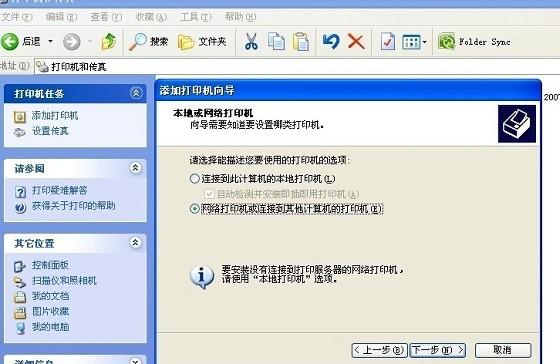
咱们先从最基本的说起。要让一台打印机被多台电脑使用,得先搞定连接打印机的那台“主机”。这事儿在Windows系统里其实挺直观的,没想象中那么玄乎。
按下Win+I键打开设置,找到“蓝牙和其他设备”,点进“打印机和扫描仪”,找到你那台打印机-6。右键选“打印机属性”,切换到“共享”选项卡,勾选“共享这台打印机”就完成了一半-6。
这时候系统会让你给共享的打印机起个名字,这儿有个小窍门:尽量别用中文和特殊字符,就用简单的英文或数字组合-1。
为什么非要这么讲究呢?哎,我可吃过这亏!之前我给共享打印机起了个“财务部专用”的名字,结果其他电脑死活连不上,折腾半天才发现是中文名惹的祸。
光共享打印机还不够,电脑之间得能“看见”彼此才行。这就需要在网络设置里开启网络发现和文件和打印机共享-1。
打开设置里的“网络和Internet”,找到“高级网络设置”,再进“高级共享设置”-1。这里你会看到几个网络配置文件,通常是在“专用”部分把这两个选项都打开-1。
有个地方特别容易踩坑——密码保护。如果你不想每次别人连接打印机都要求输入密码,得在“所有网络”部分把“密码保护的共享”关掉-1。
但这也得看情况,要是办公室人来人往不太安全,开着密码保护也不是坏事,只是得多一步输入密码的步骤-1。我个人的经验是,小团队内部用完全可以关掉,省事儿!
现在咱们来聊聊怎么样设置打印机共享才能避免那些令人头疼的兼容性问题。有时候明明每一步都按照教程做了,可其他电脑就是找不到共享的打印机,这时候很可能是因为SMB协议的问题。
SMB是个网络文件共享协议,打印机共享也得靠它。有些旧系统或设备可能需要老版本的SMB 1.0协议才能正常工作-7。
要启用这个,得到控制面板里找“程序”,然后进“启用或关闭Windows功能”-6。在长长的列表中找到“SMB 1.0/CIFS文件共享支持”,把它勾选上-6。
这个操作完成后系统可能会要求重启电脑。我知道重启挺烦人的,但为了打印机能顺利共享,这点时间还是值得花的。
主机设置妥当后,就该让其他电脑连接这台共享打印机了。这事儿也有几种方法,咱们一个一个说。
最直接的方法是按下Win+R键,打开运行对话框,然后输入“\\主机的IP地址”或者“\\主机电脑名称”-1。比如说,如果主机IP是192.168.1.100,那就输入“\\192.168.1.100”-6。
输入后会弹出一个窗口,显示主机上所有共享的资源,找到打印机双击连接就行了-6。系统会自动下载安装驱动程序-1。
有时候可能会遇到找不到主机的情况,这时候可以试试用IP地址代替电脑名称。要查主机的IP地址,可以在主机上按Win+R,输入cmd打开命令提示符,然后输入“ipconfig”查看-1。找到IPv4地址,那个就是主机的IP-1。
设置过程中难免会遇到各种问题,别急,咱们慢慢解决。最常见的问题之一就是系统更新后打印机突然不能用了,经常伴随着0x0000011b或0x00000709这样的错误代码-2。
这些错误通常是Windows安全更新导致的,微软为了提高系统安全性,在更新中调整了一些设置-2。要解决这个问题,可以尝试几种方法。
对于0x0000011b错误,可以尝试修改注册表:按Win+R输入regedit打开注册表编辑器,找到路径“HKEY_LOCAL_MACHINE\SYSTEM\CurrentControlSet\Control\Print”-9。
在右侧空白处右键新建一个“DWORD (32-位)值”,命名为“RpcAuthnLevelPrivacyEnabled”,然后双击把它数值从1改成0-5。改完后一定要重启电脑,不然设置不生效-9。
修改注册表有点技术含量,如果不太熟悉的话,可以尝试其他方法。比如检查打印机相关的服务是否正常运行,特别是“Print Spooler”(打印后台处理程序)这个服务-7。
按Win+R输入services.msc打开服务管理器,找到Print Spooler服务,确保它的状态是“正在运行”-7。如果没运行,右键选择“启动”;如果已经运行但打印机还是有问题,可以试试右键选择“重新启动”-9。
有时候打印机共享设置好了,刚开始能用,但过段时间就不行了。这很可能是IP地址变动导致的。大多数办公室网络默认是动态分配IP的,今天主机可能是192.168.1.100,明天可能就变成192.168.1.101了-4。
这样其他电脑按照原来的IP地址自然就找不到打印机了。要解决这个问题,最好给主机设个固定IP地址-4。
在网络设置里找到“更改适配器选项”,右键点击正在使用的网络连接,选“属性”,找到“Internet协议版本4(TCP/IPv4)”,点“属性”-4。
选择“使用下面的IP地址”,然后填入一个合适的IP地址、子网掩码和默认网关-4。这个IP地址必须和路由器分配的IP在同一网段,但又要避开路由器动态分配的范围。
如果你不确定该怎么填,可以看看其他正常上网的电脑的IP地址是什么格式,然后选择一个相似的但尾数不同的地址。
同事小王:如果办公室电脑系统不一样,有的Win10,有的Win11,还能共享打印机吗?
老李师傅:哎呦,这个问题问得好!不同Windows系统之间共享打印机是完全可行的,但确实需要一点额外设置。主要是驱动程序的问题。主机电脑最好提前安装好各种系统版本的驱动程序,这样无论什么系统的电脑来连接,都能自动匹配到合适的驱动-8。
具体操作是:在主机上打开打印机属性,进入“共享”选项卡,点击“其他驱动程序”按钮-8。然后勾选你可能需要的系统类型,比如x64和x86,还有不同Windows版本-2。
这样设置后,其他电脑连接时就不用到处找驱动了。另外要注意的是,系统之间共享打印机,网络发现和文件共享协议必须都开启-8。
如果遇到连接问题,可以尝试在“启用或关闭Windows功能”中开启SMB 1.0/CIFS文件共享支持,这对跨系统兼容很有帮助-6。
新员工小陈:为什么我在家按教程设置打印机共享后,笔记本电脑能找到台式机,但台式机找不到笔记本电脑共享的打印机呢?
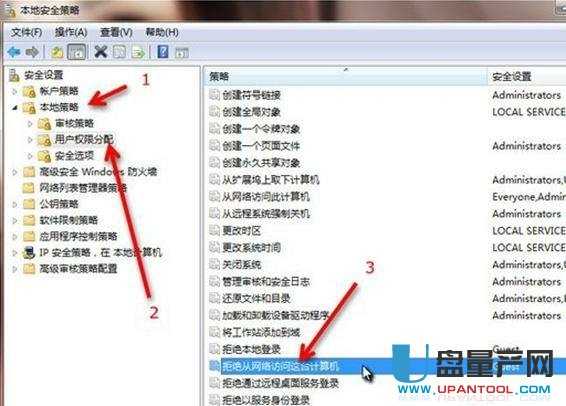
老李师傅:这种情况多半是网络类型设置的问题。Windows系统根据网络环境分为“公用网络”和“专用网络”,公用网络默认更严格,会关闭网络发现功能-3。
你可以检查一下两台电脑的网络类型是否一致。在设置里找到“网络和Internet”,看看每台电脑连接的网络被识别为什么类型-3。
如果是公用网络,可以点击它,然后更改为专用网络-3。更改后记得在“高级共享设置”里检查“网络发现”和“文件和打印机共享”是否都已开启-3。
还有一个可能是防火墙阻止了连接。可以暂时关闭防火墙测试一下,如果关闭后能正常连接,就需要在防火墙设置里添加规则,允许打印机共享相关的通信-3。
实习生小赵:我们办公室有多台打印机,怎么知道哪台是共享的,哪台是直接连接的?共享打印机安全吗?
老李师傅:好问题!在电脑的“设备和打印机”界面,共享打印机通常会有特殊图标,下方还会显示共享路径-8。直接连接的打印机则没有这些标识。
至于安全性,共享打印机确实需要考虑。如果不做任何设置,理论上同一网络内的任何设备都可能使用你的共享打印机-10。要提升安全性,可以在打印机属性的“安全”选项卡中设置权限-10。
默认情况下,“Everyone”组可能有打印权限,你可以移除这个组,然后只添加需要使用的具体用户或组-10。
如果找不到“安全”选项卡,可能需要先取消“使用简单文件共享”选项-10。对于更敏感的环境,可以启用“密码保护的共享”,这样用户连接打印机时需要输入主机电脑的用户名和密码-1。