
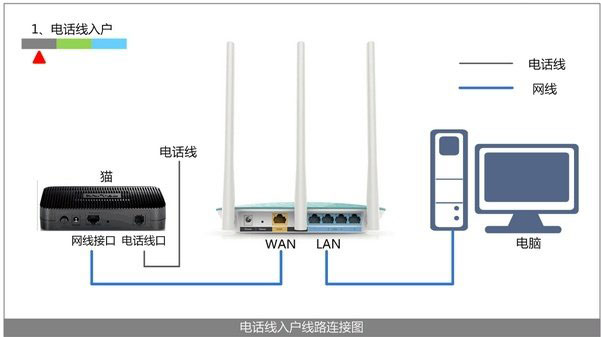
记得那天,我新买了个无线路由器,兴冲冲拆开包装,结果一看那堆线头和说明书,头都大了!哥们儿,您是不是也这样?感觉这玩意儿比解数学题还难整。其实啊,设置路由器没那么玄乎,咱今天就唠唠这个事儿,保证您听完后一拍大腿:“原来这么简单!” 我得说,这事儿真得一步步来,别急吼吼的,不然容易搞砸。咱得把路由器摆对地方——千万别塞电视柜后头,那信号能好才怪!我以前就犯过这糊涂,结果WiFi慢得像蜗牛爬,气得我直跺脚。好了,闲话少说,咱直接切入正题,怎么样设置无线路由器才能让它乖乖干活儿。第一步,接线上电:把光猫出来的网线插到路由器的WAN口(通常是个颜色不同的口子),然后插上电源,按开机键。这时候路由器指示灯会闪啊闪,您就耐心等它稳定下来,大概一两分钟。这过程中,您可以去泡杯茶,放松一下——设置网络可不是打仗,慢慢来就行。对了,别忘了检查一下线路有没有插牢,我有回就是线松了,白忙活半天,真是自己找罪受!
等到指示灯稳了,咱就得用手机或电脑连上路由器的默认WiFi。这个WiFi名字和密码一般在路由器底部的标签上,找找看。连上后,打开浏览器,输入管理地址(比如192.168.1.1),就会跳出一个设置页面。这里头,您得创建个管理员密码,以后登录用。我头一回干这事儿时,手抖输错了密码,结果重来一遍,差点没把自己气晕!所以啊,仔细点没错。接下来,跟着向导走:选择上网方式(通常是自动获取IP),然后设置WiFi名称和密码。这个WiFi密码我建议设复杂点,别用“12345678”,不然邻居蹭网您都不知道。说到这儿,我就得提第二回了:怎么样设置无线路由器才能防蹭网又提升速度?这可是个技术活儿!设置完基本信息后,别忘了进高级设置里瞅瞅。比如,把WiFi频段选成5GHz,这玩意儿速度更快,干扰少,但穿墙能力弱些;如果家里房子大,可以用2.4GHz来补覆盖。还有,开启WPA2或WPA3加密,这样安全系数高,黑客想破门而入都难。我邻居老王就吃过亏,密码设太简单,结果月底流量超支,哭都来不及。所以,咱得长个心眼儿,把这些小细节都捋顺了。
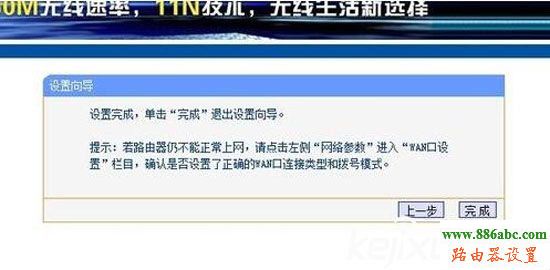
设置完了,先别急着欢呼——测试一下网络才稳妥。用手机连上新WiFi,打开个视频看看卡不卡,或者测个速。如果速度不理想,可能是路由器位置没放对。我后来把路由器挪到客厅中央,信号立马好了不少,看高清电影都不带缓冲的,爽歪歪!这过程中,您可能会遇到些小麻烦,比如连不上网或者信号弱。别慌,这都是常事儿。重启路由器试试,或者检查一下光猫是不是正常工作。我有个朋友,设了半天没成功,结果发现是光猫没插电,闹了个大笑话。所以,耐心和细心是关键。再深入点儿讲,第三回怎么样设置无线路由器,还能优化网络体验?比如,进路由器后台设置一下QoS(服务质量),让游戏或视频优先用网,这样家里多人上网也不打架。还有,可以定时重启路由器,避免它“累趴下”。这些技巧我都是摸爬滚打总结出来的,您照着做,保准网络顺畅得飞起。设置路由器就像打理家务,多花点心思,就能省去后续一堆麻烦。我现在家里网络稳当当的,追剧打游戏啥的,再也不卡顿,那感觉真是痛快!
唠了这么多,我都快成话痨了,但希望您能从中捞点干货。设置路由器其实挺有成就感的,一旦搞定了,家里网络焕然一新,那种满足感,啧啧,比中彩票还实在!好了,下面我模仿几位网友提问题,并尽量详细回答,帮大家解解惑。
网友“追风少年”提问:我家里路由器老是信号弱,换个贵的能解决问题吗?还是说有啥不花钱的妙招?
嘿,兄弟!你这问题可问到点子上了。信号弱不一定非得砸钱换路由器,先试试不花钱的法子,说不定有奇效。检查路由器位置:别把它藏在角落或柜子里,最好放高处、开阔地,比如客厅的桌子或墙上。我家以前路由器塞电视后面,信号差得让人火大,后来挪到书架顶上,立马改善不少。避免干扰:路由器远离微波炉、蓝牙设备这些“信号杀手”,它们会干扰WiFi传输。还有,可以调整路由器天线方向——如果是外置天线,试试竖起来或成一定角度,能增强覆盖。如果这些都不行,再考虑花钱。换路由器时,别光看价格,要选支持MU-MIMO和穿墙能力强的型号。不过,要是家里房子超大,可能需要加个WiFi扩展器或组Mesh网络,这得花点小钱,但比单换路由器划算。先折腾免费招儿,不行再升级硬件,这样既省钱又有效!
网友“科技小白”提问:设置路由器时,那些专业术语像WAN、LAN、DHCP啥的,完全看不懂,能简单解释一下吗?我怕设错了出问题。
哎呀,您别慌!这些术语听起来高大上,其实很简单,我一说您就懂。WAN口(广域网口)就是接外部网络的,比如光猫来的网线插这儿;LAN口(局域网口)是接家里设备的,比如电脑、打印机。DHCP(动态主机配置协议)是个自动分配IP地址的功能,一般开着就行,让设备自动连网,省得您手动设置IP。设置时,跟着路由器向导走,它通常自动选好这些,您不用太操心。如果真设错了,也没啥大不了——路由器有个重置按钮,长按一下就能恢复出厂设置,从头再来。我头一回设置时,也是懵圈,但多试几次就熟了。关键是把WiFi名称和密码设对,其他保持默认大多没问题。要是还不放心,可以上网搜搜视频教程,看着操作更直观。记住,科技是为了服务人,别让它吓住您,慢慢来总能搞定!
网友“家庭主妇”提问:我想给孩子设个上网时间限制,防止他沉迷,路由器里能弄吗?具体怎么操作?
大姐,您这想法太对了!现在孩子上网课、玩游戏,没个限制容易上瘾。路由器里确实有家长控制功能,能帮大忙。具体操作:先登录路由器管理页面(用浏览器输地址,比如192.168.1.1),找到“家长控制”或“访问控制”选项。里头可以添加孩子的设备(通过MAC地址识别,在设备网络设置里能找到),然后设时间规则,比如只允许晚上7点到9点上网,其他时间断网。还可以屏蔽不良网站,把网址输进去就行。我给我家小子设过,效果不错,他一开始闹腾,但习惯了就好了。不过,这功能得配合沟通使用,跟孩子讲清楚为啥限制,避免逆反。另外,有些新路由器还有APP控制,手机一点就能管,更方便。路由器是个好帮手,但育儿还得靠您多费心。设好了,既能保障孩子学习,又不伤亲情,两全其美!