
哎呀,最近好几个朋友问我,想入手个笔记本,看到市面上明基的机器设计挺别致,价格也好像挺有吸引力,但心里直打鼓,这明基笔记本到底怎么样啊?用着靠谱不?今天咱就撇开那些枯燥的参数,像唠家常一样,聊聊我这些年接触明基本子的那些真实感受。
首先得说,明基笔记本怎么样?给我的第一印象就是“路子有点野”,不按常理出牌。当年大家都在拼配置、打价格战的时候,明基就开始琢磨怎么把本子做得更时髦、更有趣了。你看它早年的“城市光廊”系列,机盖上弄些几何镂空图案,在暗处还能透出光,整得跟都市夜景似的,这想法在当时确实独一份-6。它不像一些品牌只追求“傻快”,而是在设计上加了挺多文艺小心思,比如用上什么Laminar Film层流膜技术刻印,还有那种BLING BLING的闪粉效果,明显是想抓住那些看重颜值、讲究生活调调的年轻用户和时尚族群-6。

当然啦,光好看不顶用,关键还得看“内功”。说到这,就得聊聊明基笔记本怎么样的第二个层面——性能配置上的“反差萌”。它有些机型的组合特别有意思,比如有的机型会用低电压的处理器(像Core 2 Duo L7500这种,主打省电长续航),但偏偏又给配上一块当时堪称猛兽的独立显卡(如NVIDIA GeForce 8600M GT)-9。这就好比给一个彬彬有礼的绅士配了身健硕的肌肉,看起来矛盾,但用起来发现,日常办公省电安静,想玩会儿游戏又能扛得住,这种搭配思路挺清奇的-9。评测数据也显示,这类配置玩《使命召唤4》、《极品飞车10》那个年代的大型游戏,在中高画质下跑起来还挺流畅-9。不过这种设计也有代价,因为显卡和硬盘有时候会“挤”在一块,导致机身局部(尤其是左侧)热量比较集中,玩游戏时间长了,左掌托可能会感觉有点“暖暖的”,这点老用户们也都知道-2-9。
再说说屏幕,这算是明基的一个传统优势项目。它老喜欢用“UltraVivid”鲜丽技术,屏幕色彩调得比较鲜艳、通透,看个电影啥的观感不错-6-9。而且它自家有友达光电这个屏幕大厂撑腰,在用料上有时候会更舍得些。我记得有些型号的屏幕亮度挺高,在光线亮的地方也能看得清-7。
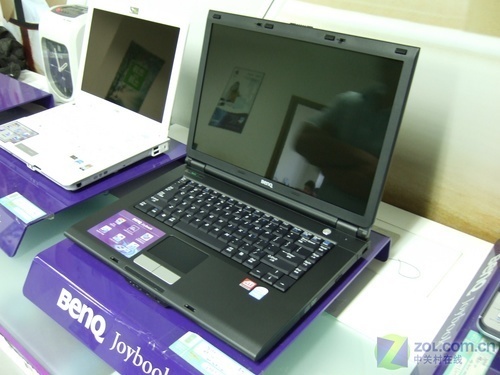
不过嘛,咱也不能光夸,唠点实在的。明基本子有些小毛病也得心里有数。一个是它早些年有些型号用的集成显卡(比如SiS Mirage 3+),那个图形处理能力就真是一般般了,应付日常办公行,但想处理点3D的东西或者玩点游戏就捉襟见肘-6。另一个是,明基本子有时候会有些“个性十足”的小问题。比如我见过有朋友的明基本子,开机非得按F1才能进系统,一查原来是硬盘没被BIOS正确识别,需要进去初始化一下,听着复杂,其实弄起来倒也不难,就是新手容易懵-3。还有更恼火的,就是用着用着突然“花屏”了,特别是那些配了独立显卡的老型号(比如用Geforce 8600GS的),这多半是显卡芯片虚焊或者过热出的毛病,维修起来可能比较麻烦费钱-5。另外,有用户抱怨过,换了系统(比如从Linux换成Windows)后,触摸板的一些手势功能(比如滚动)可能找不到了,驱动兼容性得折腾一下-8。
总的来说,我的感觉是,明基笔记本像是个有点才华又有点个性的“文艺青年”。它在设计上敢玩花样,在部分型号上能给出一些让人眼前一亮的配置组合,屏幕素质也常常有亮点。但它不一定在每方面都是“三好学生”,散热设计可能偶有瑕疵,一些小问题的出现也需要用户有点动手排查的心态。所以,如果你追求极致稳定、参数无敌,它可能不是最激进的选择;但如果你喜欢有点设计感、配置有特点,并且愿意接受它一点点“小个性”,那么在合适的价位下,一台明基笔记本可能会给你带来不少乐趣。它的产品思路,更多是让科技产品有点人情味和时尚感,用他们自己的话说,是让你“更好的享受生活,体验生活处处给我们带来的新鲜感”-6。
1. 网友“数码小萌新”提问:看了文章有点种草明基的设计,但好像型号都比较老了。现在如果想买一台二手的明基笔记本来日常办公、追剧,有没有具体型号可以推荐?需要注意避开哪些坑?
答: 小萌新你好!你的想法很实际,明基一些老型号的设计确实经典,性价比也高。对于日常办公和追剧,我建议可以重点关注“JoyBook”系列里后期的一些型号。
举个例子,像 JoyBook S43 这类轻薄本就可以考虑。它采用了奔腾双核处理器和ATI独立显卡,性能足够应付文档处理、网页浏览和在线高清视频-1。它的一个优点是电池续航表现据说不错-1。另外,JoyBook Lite T131 这类上网本/轻薄本也符合需求,它屏幕显示效果通透鲜艳,是明基的强项,而且机身轻薄便携-7。
需要重点避开的“坑”主要有这几个:
第一,优先选集成显卡或后期低功耗独显的型号。 早期的性能级独显(如文中提到的8600M GT、9600M GT)虽然是亮点,但年纪大了以后发热和出故障(如花屏)的风险相对更高-2-5-9。对于你的需求,核显或像HD 4330这类入门独显完全够用,更稳定-1。
第二,仔细检查散热和实际温度。 明基有些型号散热设计有特点,但未必都完美。购买二手时,一定要用像AIDA64这样的软件进行一段时间的压力测试,亲手摸摸键盘左侧和掌托部位的温度,看看是否能接受-2-9。
第三,屏幕和接口要仔细验货。 务必检查屏幕有无坏点、亮斑,亮度是否均匀。接口也要一个个测试,确保USB、HDMI(如果有)、音频口都工作正常。别忘了测试无线Wi-Fi和蓝牙的连接是否稳定。
第四,硬盘和电池是消耗品。 老电脑原配的机械硬盘可能是速度瓶颈和故障点,如果条件允许,最好和卖家沟通换成一块固态硬盘(SSD),体验会飞跃。电池续航也肯定不如新机,要问清楚实际能用多久,做好心理准备。
买二手明基本,抓住“够用、稳定、散热好”这几点去选,别太追求当年的顶级性能卡,往往能淘到不错的宝贝。
2. 网友“怀旧玩家”提问:文章里提到那个带4.8英寸触屏和XP系统的明基S6,听起来太有意思了!这类老设备现在还有什么具体的可玩性吗?除了收藏,它能实际完成哪些轻量任务?
答: 嘿,这位玩家同道中人!明基S6这种设备,在当年有个挺酷的分类叫“MID”(移动互联网设备),确实是充满时代感的玩物-4。现在捣鼓它,玩的就是一种“复古数码”的情怀和极限挑战的乐趣。
它的具体可玩性体现在这几个方面:
第一,打造一台“复古游戏机”。 XP系统兼容大量经典的怀旧游戏,比如《红警2》、《星际争霸》、《暗黑破坏神2》、早期的《仙剑奇侠传》等。S6的4.8寸触屏虽然小,但配合外接手柄或直接用它的按键和触控笔,玩这些老游戏别有一番风味。它甚至可能运行一些古老的Windows CE或JAVA游戏,探索过程本身就很有趣。
第二,作为一台“离线文字处理与阅读终端”。 它可以顺畅运行Office 2003或更老的版本,处理.doc、.txt文档毫无压力-4。屏幕小,但用来专注码字或者阅读电子书(尤其是TXT格式),反而能减少干扰。装上老版本的千千静听,它就是一台本地音乐播放器-4。
第三,体验古老的网络世界。 给它连上有线网络(通过USB转接)或兼容的USB无线网卡,你可以在上面运行老版本的Firefox或IE浏览器。虽然现在绝大多数网站已经无法正常浏览,但你可以访问一些特意为老设备保留的复古网站、BBS,或者用它在局域网内传传文件,这种“穿越”式的上网体验非常独特。
第四,学习旧系统和硬件知识的“教具”。 你可以拿它来练习在极度有限的资源(512MB内存,8GB硬盘)下优化XP系统-4。如何关闭不必要的服务,如何精简系统文件,如何寻找古老的驱动程序,这个过程能让你对计算机基础有更深的理解。
当然,坦率说,它的任何“实用”功能都已被现代手机秒杀。但玩这类设备,乐趣不在于效率,而在于过程。就像有人喜欢修复老汽车一样,让一台十几年前的数码设备重新焕发光彩,运行起当年的软件,这种成就感是无价的。把它当做一个有趣的收藏品和玩具,而不是工具,你会获得很多快乐。
3. 网友“担心踩坑”提问:最让我担心的是文章里说的开机按F1和花屏这些问题。如果我真的买了一台明基笔记本(不管新旧),遇到这类问题,第一步应该怎么办?有什么自己能判断和操作的吗?
答: “担心踩坑”朋友,你的担心非常必要,提前了解这些,就算真遇到了也能心里不慌。咱们一步步说。
针对“开机按F1”这个问题-3:
这通常是BIOS在启动时检测硬件没通过发出的警告。第一步,别慌,先按F1看看能不能进系统。如果能进,那可能是主板电池(CMOS电池)没电了,导致BIOS设置(比如时间和日期)丢失,换个纽扣电池就能解决。
第二步,如果按F1也进不去,或者提示“Hard Disk Not Initialized”(硬盘未初始化)-3。这时,先尝试重启电脑,在开机出现品牌Logo时,快速反复按Delete键(笔记本也可能是F2键)进入BIOS设置界面。进去后,找“Main”或“Advanced”选项卡,看看“SATA Configuration”里你的硬盘是否被识别了-3。如果显示“Not Detected”,那很可能是硬盘数据线松动或硬盘本身故障。对于台式机,可以打开机箱重新插拔一下硬盘的电源线和数据线;对于笔记本,如果自己有能力,可以尝试打开后盖重新安装一下硬盘。 如果BIOS里能看到硬盘但仍有提示,可以尝试找到“Initialize Hard Disk”或类似选项执行初始化(注意:这会清空整个硬盘数据!务必先确认有无重要资料!)-3。
第三步,如果初始化后还是不行,或者你根本不想初始化,那就需要准备一个系统启动U盘。开机按启动项选择键(通常是F12),选择从U盘启动,尝试进入WinPE系统,看看能不能看到硬盘里的数据。如果能,赶紧备份。之后可以考虑用U盘重装系统-3。
针对“花屏”这个问题-5:
花屏问题更棘手,通常和显卡(尤其是独立显卡)有关。第一步,做基础排除。重启电脑,在开机进入BIOS界面时仔细观察,如果BIOS界面也花屏,那基本可以确定是硬件故障。如果BIOS界面显示正常,一到加载Windows系统时才花屏,那有可能是显卡驱动问题。可以尝试在开机时按F8,进入安全模式(屏幕分辨率很低,驱动不加载)。如果能进安全模式,就卸载当前的显卡驱动,重启后安装一个官方旧版本或稳定版本的驱动试试。
第二步,如果确定是硬件故障(BIOS下就花屏,或者安全模式也无效)。对于老笔记本,尤其是过了保修期的,官方维修(比如换主板)价格可能很高-5。这时候,你可以:
尝试“外部疗法”:对于因虚焊导致的故障,有时用热风枪或专业设备对显卡芯片进行加热重焊(BGA重修)可以修复,但这需要非常专业的技术和工具,不建议普通用户操作,可以咨询本地技术过硬的维修店。
考虑“屏蔽独显”:如果笔记本是双显卡(有集成显卡和独立显卡),可以尝试在BIOS里彻底禁用独立显卡,强制系统只使用处理器自带的集成显卡。这样会损失图形性能,但电脑可能“复活”成为一台办公机。具体操作方法需要根据机型查BIOS设置。
评估价值,决定去留:权衡维修成本与笔记本的当前价值。如果维修费太高,或许让它“退休”是更经济的选择。
遇到问题先别急着送修,自己按照“先软后硬、先简后繁”的顺序排查一遍,很多时候就能找到原因,甚至自己解决,省时省力。希望这些具体的步骤能帮到你,让你用得更安心!